Admin, Debian, LINUX, Serwer MYSQL
W standardowej konfiguracji serwera MySQL nie można łączyć się zdalnie do naszych baz danych. Możliwe jest wyłącznie połączenie do hosta lokalnego. Nie przeszkadza to, jesli wszystko co wykonujemy robimy na tej samej maszynie, ale co kiedy chcemy bazą danych np. zarządzać jakimś programem z zewnątrz?
Wystarczy pozwolić na łączenie z zewnątrz:
edytujemy plik my.cnf
sudo nano /etc/mysql/my.cnf
znajdujemy wiersz
bind-address = 127.0.0.1
i stawiamy przed nim znak #.
Spowoduje to działanie serwera na wszystkich interfejsach sieciowych, jeżeli mamy kilka a chcemy z konkretnego się łączyć to po postu podajemy adres IP
restartujemy serwer MySQL
Pozostało nadac prawa do użytkownika który może wykonywać zdalne połączenia:
mysql -u root -p
GRANT ALL PRIVILEGES ON *.* TO user@"%" IDENTIFIED BY "podaj_haslo"; (zamiast podaj_hasło wpisz hasło użytkownika user)
exit;
Przeglądarki, Windows, WWW
Witam,
Wpis ten stworzyłem dla wszystkich tych którzy korzystając z konta mBanku mają uruchomioną usługę „Notowania Ciągłe” a którym pojawia się taki komunikat:
„Nie można uruchomić appletu notowań. Upewnij się czy na komputerze jest zainstalowana Java oraz czy Twoja przeglądarka obsługuje Javę.”
niezależnie od posiadanej przeglądarki, wersji Javy.
Problem ten jest dość uporczywy i niezależnie od tego co będziecie instalować nie należy pobierać oprogramowania z portali pośrednich a tylko i wyłącznie od producentów.
NIE POBIERAMY OPROGRAMOWANIA ZE STRON „SPISÓW” Z PROGRAMAMI(najczęściej są zaśmiecone dodatkami i ADware).
W kwestii wyjaśnienia dlaczego nie pokazuję jak skonfigurować ten aplet w przeglądarkach takich jak Chrome??
Ponieważ w tych przeglądarkach ten aplet nie będzie działał. Z jakiegoś dziwnego powodu różni producenci przeglądarek zaprzestają stopniowo wsparcia dla języka java w swoich przeglądarkach.
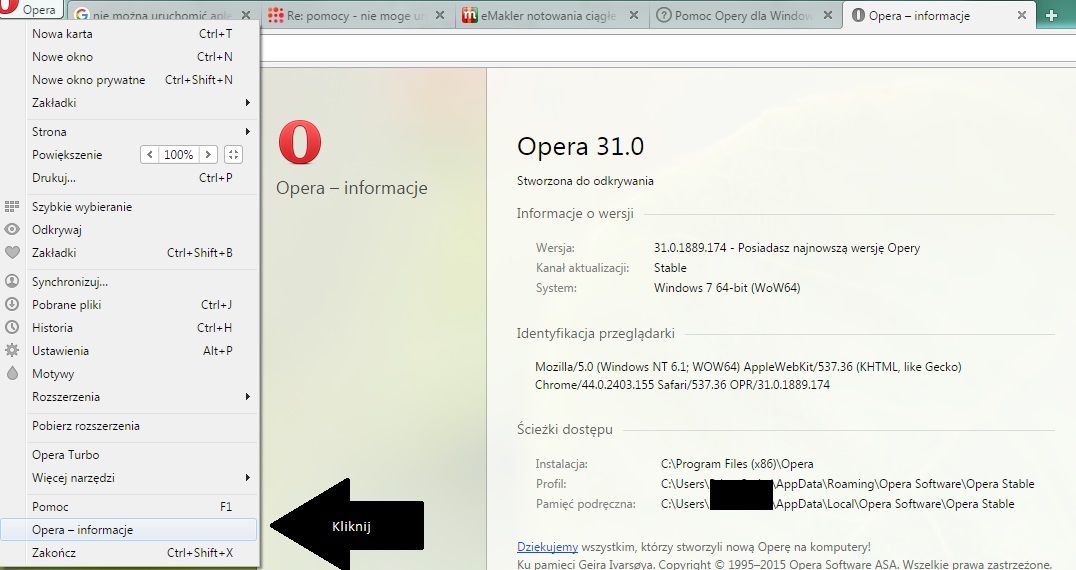
Instalujemy lup updejtujemy Operę do wersji najnowszej w moim wypadku :
| Wersja: |
31.0.1889.174 – Posiadasz najnowszą wersję Opery |
| Kanał aktualizacji: |
Stable |
| System: |
Windows 7 64-bit (WoW64) |
pobieramy operę dla naszego systemu ze strony : http://www.opera.com/pl i instalujemy
po włączeniu Opery klikamy logo i wybieramy „Opera informacje”
Jeżeli mamy starą wersje Opery to w tym miejscu zacznie nam aktualizować do nowej wersji(robimy wszystko o co poprosi po aktualizacji)
Należy usunąć wszystkie stare, nowe wersje Javy w komputerze.
Musimy zainstalować starszą Javę pod przeglądarki oczywiście od Oracle jednak już nie udostępniają ot tak sobie starszych wersji:
https://www.java.com/pl/
Dlatego pozwoliłem sobie udostępnić Javę.
Cały problem zaczął się przecież od Javy dlatego uważam, że najlepsza będzie Jawa jeszcze sprzed wystąpienia problemów java version 1.8-25
(dla tych co nie wiedzą jak instalować javę: Instrukcja jak instalować jave)
po skończonej instalacji przechodzimy kolejno:
Start>Wszystkie programy>Java>Configure Java i to ostatnie włączamy
W zakładce General wciskamy About.
i to powinno się pojawić w oknie:(rys obok)
<-
Zakładka Seciurity jest jedną z najważniejszych, ponieważ powinien znajdować się tutaj certyfikaty mBanku(ale to dopiero na koniec, zostaną pobrane wraz z uruchomieniem apletu i będziesz musiał na to zezwolić)
Ustawiamy opcje kolejno w Java Configure jak na obrazie(zakładka Advenced) jak na obrazku.
<-
uwaga opcje debuging można zaznaczać lub nie w zależności jak dużo ramu macie (te opcje spowodują straszne zużycie ramu) ja zaznaczyłem bo dla mnie to nie problem ale jak ktoś ma słabszy sprzęt nie zalecam.
Zakładka updeyt Javy należy skonfigurować tak aby Java sama się nie aktualizowała.
teraz aby sprawdzić czy działa trzeba
- uruchomić operę i przejść do logowania i uruchomić aplet notowań ciągłych
- potwierdzić komunikaty(cert+uruchomienie javy) które się pojawią
Ad 11/02/2016 : miałem wyrzuty sumienia, że nie aktualizuję tego wpisu, dlatego postanowiłem nieco go zaktualizować.
W przypadku instalacji najnowszej javy wszystko u mnie działa na Firefoksie również najnowszym.
Trzeba jedynie zatwierdzać kolejne okna jest ich jak w powyższym przypadku kilka ale zawsze potwierdzamy i za chwilę wszystko działa.
Myślę że najważniejsze są ustawienia
Admin, Windows
Jakiś czas temu zrobiłem małą instrukcje jak zainstalować Windows 8, 8.1 bez użycia konta Microsoft.
Windows-8.1-opis-instalacji
Admin, Windows
W 8,1 to prawdziwy „dziwak” jeżeli chodzi o szybki start ale czasami chcemy skorzystać z Linuxa, a może mamy na innej partycji inny system?
W skrócie po włączeniu w 8/8,1 w systemie szukamy opcji potrzebnej do wyłączenia Fast Boot (jednak jest ona inaczej nazwana), dlatego wciskamy kolejno:
Panel sterowania > Sprzęt i dźwięk > Opcje zasilania > Ustawienia systemowe
gdzie mamy napisany tytuł zakładki:
„Definiuj przyciski zasilania i włącz ochronę hasłem”
wciskamy :
„zmień ustawienia które są teraz niedostępne”
w ustawieniach zamykania mamy ptaszek koło „Włącz szybkie uruchamianie” odznaczamy go i zapisujemy zmiany.
Od tej pory fast boot nie działa.
ps. gdybyś nie miał opcji takowej w menu zasilania wystarczy włączyć hibernację i masz już do wyboru i opcje fast boota.
jakby nic się nie działo odpalasz cmd i wpisujesz „powercfg /hibernate on” i jak mówiłem pojawia się opcja włączania i wyłączania fast boot